Rabu, 04 Desember 2013

0 pesan atau peringatan kesalahan sebagai gejala masalah di komputer


Jangan Lupa Tinggalkan Komentar Kalian Ya...!!!


Sebelum kita mengetahui Pesan/Peringatan Saat Booting tentunya kita harus mengetahui apa itu POST(Power on Self-Test). POST(Power on Self-Test) yaitu test yang di lakukan oleh PC untuk mengecek fungsi-fungsi komponen pendukung PC apakah bekerja dengan baik, POST dilakukan PC pada saat booting, jika PC mengalami suatu masalah maka akan dapat terdeteksi gejala kesalahannya mealui POST, PC akan memberikan pesan/peringatan kesalahan dalam bentuk suara yang di hasilkan melalui spaeker atau tampilan visual di monitor. Selain itu pesan/peringatan kesalahan juga dapat dideteksi melalui kinerja dari PC, misalkan PC tidak hidup walaupun AC sudah terhubung dan tombol power sudah di tekan.
POST memungkinkan user dapat mendeteksi, mengisolasi, menentukan, dan menemukan kesalahan sehingga dapat memperbaiki penyimpangan atau kerusakan yang terjadi pada PC. Mekanisme POST disediakan oleh semua produk PC atau motherboard dan tersimpan di dalam ROM atau flash ROM BIOS. Secara umum proses dan prosedur yang di lakukan dalam POST pada semua produk motherboard sama. Terdapat beberapa perbedaan yang menjadikan ciri dari produk motherboard tertentu, tetapi pada dasarnya tetap sama.
1) Prosedur POST (Power on Self-Test)
POST di lakukan sesaat setelah komputer dihidupkan dan mulai booting, proses ini di lakukan oleh BIOS. Adapun urutan prosedur POST adalah sebagai berikut:
a. Test power supply di tandai dengan lampu power hidup dan kipas pendingin power supply berputar,
b. Secara otomatis di lakukan reset terhadap kerja CPU oleh sinyal power good yang di hasilkan oleh power supply jika dalam kondisi baik pada saat dihidupkan, kemudian CPU mulai melaksanakan instruksi awal pada ROM BIOS dan selanjutnya
c. Pengecekan terhadap BIOS dan isinya. BIOS harus dapat di baca. Instruksi awal ROM BIOS adalah jump (lompat) ke alamat program POST
d. Pengecekan terhadap CMOS, CMOS harus dapat bekerja dengan baik. Program POST di awali dengan membaca data membaca data setup (seting hardware awal) pada RAM CMOS setup, sebagai data sacuan untuk pengecekan.
e. Melakukan pengecekan CPU, timer (pewaktuan), kendali memory akses langsung, momory bus dan momory module.
f. Memory sebesar 16 KB harus tersedia dan dapat di baca/ditulis untuk keprluan ROM BIOS dan menyimpan kode POST.
g. Pengecekan I/O controller dan bus controller. controller tersebut harus dapat bekerja untuk mengontrol proses read/write data. Termasuk I/O untuk VGA card yang terhubung dengan monitor.
Jika ada salah satu prosedur POST yang tidak berhasil melewati maka PC akan menerima pesan/peringatan kesalahan dari POST.
Pesan/peringatan kesalahan berupa kode beep yang di keluarkan melalui speaker yang terhubung dengan motherboard atau tampilan layar monitor sesuai dengan standar masing-masing motherboard.
2) Pesan/Peringatan Kesalahan POST(Power on Self-Test)
Pesan/peringatan kesalahan hasil POST berupa tampilan performence PC, visual di monitor dan beep dari speaker. Sesuai dengan urutan prosedur POST yang di lakukan oleh BIOS maka gejala-gejala permasalahan yang muncul adalah sebagai berikut:
No
Gejala
Diagnosa
Pesan/Peringatan Kesalahan
1
CPU dan monitor mati, tidak ada beep
1.    Instalasi fisik ke tegangan listrik AC 110/220V
2.    Power supply
2
CPU hidup, Monitor mati, tidak ada beep
1.    Instalasi kabel data dari VGA card ke monitor
2.    Monitor
3
CPU hidup, monitor mati, ada beep
Di sesuaikan dengan beep

Prosedu test POST yang telah di lakukan untuk memastikan bahwa unit power suplly dan monitor bekerja dengan baik. Jika tahap ini bisa di lewati maka BIOS mulai menerukan POST selanjutnya. Adapun hasil dari POST selanjutnya di tunjukan dengan kode beep apabila ditemukan permasalahan. Bunyi kode beep yang di tunjukan sesuai dengan BIOS yang di gunakan. Kode Beep AWARD BIOS
No
Gejala
Diagnosa
Pesan/Peringatan Kesalahan
1
1 beep pendek
PC dalam keadaan baik
2
1 beep panjang
Problem di memory
3
1 beep panjang 2 beep pendek
Kerusakan di modul DRAM parity
4
1 beep panjang 3 beep pendek
Kerusakan di bagian VGA
5
Beep terus menerus
Kerusakan di modul memory atau memory video

Selain beep biasanya pada kondisi tertntu dapat di lihat juga pesan/peringatan kesalahan dalam bentuk teks yang di tampilkan pada layar monitor. Teks tertulis merupakan bagian dari POST yang dapat di lakukan apabila VGA card dan monitor dalam keadaan baik dan terinstalasi dengan benar. User dapat langsug mengetahui maslah yang ada dengan membaca teks peringatan. misalnya yaitu :
Keyboard error untuk masalah pada keyboard
CMOS error cemos battery error atau ada maslah pada setting Setting peripheral
HDD not Install harddisk tidak terpasang
Secar umum pesan/peringatan kesalahan yang di tampilkan mudah untuk difahami oleh user. Hanya saja pesan dalam bahasa Inggris.
3) Pesan/peringatan Kesalahan
Pesan/peringatan kesalahan dapat di ketahui melalui tampilan secara visual di layar monitor dan performence kinerja PC yang dapat di rasakan oleh user pada saat menggunakan PC.
Berdasarkan prosedur tes yang di lakukan maka di dapatkan pesan/peringatan kesalahan sebagai gejala masalah di PC, yaitu sebagai Berikut :
Aktifasi Sitem Operasi
No
Gejala
Diagnosa
Pesan/Peringatan Kesalahan
1
Booting berhenti setelah berhasil melaksanakan POST
1.    Instalasi fisik harddisk, setting device,prioritas boot, pada CMOS setup bermasalah,
2.    Kerusakan pada sistem operasi, mungkin file sistem operasi rusak, hilang, terkena virus, berganti nama atau berpindah folder
2
Kinerja booting sampai ke windows berlangsung dengan lambat
1.    Manajemen memory bermasalah.
2.    Kerusakan pada sistem operasi, mungkin file sistem operasi rusak, ada file yang hilang, terkena virus, berganti nama atau berpindah folder
3
Windows explorer tidak dapat di jalankan, tidak mencopy, mengganti nama file dan lain-lain
Kerusakan pada sistem operasi, mungkin file sistem operasi rusak, ada file yang hilang, terkena virus, berganti nama atau berpindah folder
4
Star menu tidak dapat di jalankan
Kerusakan pada sistem operasi, mungkin file sistem operasi rusak, ada file yang hilang, terkena virus, berganti nama atau berpindah folder
5
Prosedur shutdown tidak dapat di jalankan
Kerusakan pada sistem operasi, mungkin file sistem operasi rusak, ada file yang hilang, terkena virus, berganti nama atau berpindah folder
6
Prosedur shutdown berhenti sebelum komputer benar-benar mati
1.    Reset CMOS battery.
2.    Kerusakan pada sistem operasi, mungkin file sistem operasi rusak, ada file yang hilang, terkena virus, berganti nama atau berpindah folder


                                                                            Program Aplikasi
No
Gejala
Diagnosa
Pesan/Peringatan Kesalahan
1
Program tidak ada di start menu, desktop
1.    Shortcut terhapus
2.    File progra aplikasi rusak, expire, hilang, terkena virus, berganti nama atau berpindah folder
2
Program tidak dapat di jalankan
1.    Manajemen memory bermasalah.
2.    Setting resolusi monitor bermasalah.
3.    Registrasi program, expire.
4.    Instalasi program tidak lengkap
5.    File program aplikasi rusak, file ada yang hilang, terkena virus, berganti nama atau berpindah folder
3
Kinerja program lambat
1.    Manajemen memori brmasalah
2.    Prosessor bermasalah
3.    File program aplikasi rusak, file ada yang hilang, terkena virus, berganti nama atau berpindah folder
4
Program selalu meminta CD
1.    Instalasi program tidak lengkap
2.    Prosessor bermasalah
3.    File program aplikasi rusak, file ada yang hilang, terkena virus, berganti nama atau berpindah folder
5
Fungsi-fungsi menu tidak bisa di jalankan
File program aplikasi rusak, file ada yang hilang, terkena virus, berganti nama atau berpindah folder
6
Tidak di temukan file data, tidak dapat membuka file data atau extensi file data berubah
File program aplikasi rusak, file ada yang hilang, terkena virus, berganti nama atau berpindah folder


Selain beberapa gejala kerusakan yang telah di sebutkan dapat pula di kenali dan diidentifikasi sebagai masalah yaitu informasi yang di tampilkan oleh komputer jika ada maslah. Seperti komputer File is failure, not enough memory to open program dan lain-lain komentar sesuai dengan masalah yang timbul

0 Power On Self Test


Jangan Lupa Tinggalkan Komentar Kalian Ya...!!!
Power On Self Test atau POST merupakan istilah pada proses boot baik itu komputer, router, ataupun printer. POST merupakan langkah pertama dari proses yang disebutIPL (Initial Program Load), Booting, Atau Bootstrapping.Post berfungsi untuk melakukan pengujian terhadap kesehatan sistem komputer, apakah komponen berjalan dengan benar sebelum BIOS memulai sistem operasi. Yang dilakukannya adalah mengecek jumlah RAM, keyboard, dan perangkat media penyimpanan (disk drive). Jika sebuah kesalahan terdeteksi oleh POST, maka sistem umumnya akan menampilkan beberapa kode kesalahan, yang dinyatakan dengan bunyi-bunyian (atau beep) yang menunjukkan letak kesalahannya. Setiap kesalahan memiliki pola bunyi beep-nya sendiri-sendiri, dan berbeda antar BIOS yang digunakan.

Tugas utama dari POST akan ditangani oleh BIOS, tugas utama dari BIOS ketika POST adalah sebagai berikut:

Memverifikasi integritas dari kode BIOS itu sendiri
Menemukan, ukuran, dan memverifikasi sistem memori utama
Menemukan, inisialisasi, dan katalog semua bus sistem dan perangkat
Lulus kontrol ke BIOS khusus lainnya (jika dan ketika diperlukan)
Menyediakan antarmuka pengguna untuk konfigurasi sistem
Mengidentifikasi, mengatur, dan memilih perangkat yang tersedia untuk booting
Membangun apa pun lingkungan sistem yang dibutuhkan oleh target OSBIOS akan memulai POST ketika CPU direset. Lokasi memori CPU yang pertama mencoba untuk menjalankan reset Vector. Dalam kasus Hard Boot, Northbridge akan mengirim kode ini ke BIOS yang terletak pada flash memory sistem. Untuk Warm Boot, BIOS akan berada di RAM dan Northbridge akan melakukan panggilan vektor reset ke RAM.


Tahapan POST:


Tes PSU (Ditandai dengan lampu power hidup, dan kipas pendingin power supply menyala)
Secara otomatis dilakukan reset terhadap kerja CPU oleh sinyal “Power Boot” yang dihasilkan oleh PSU jika dalam kondisi baik. Kemudian CPU melaksanakan instruksi awal pada ROM BIOS.
Pengecekkan terhadap BIOS dan isinya. Di dalam BIOS terpadat program yang berisikan instruksi POST.
Penglistrikan terhadap CMOS. Program POST diawali dengan membaca data SETUP pada CMOS.
Melakukan terhadap CPU, timer, kendali memori, Memory BUS, dan Memory Module.
Membaca memori sebesar 16KB untuk keperluan ROM BIOS menyimpan kode POST.
Pengecekkan I/O Controller dan BUS Controller.


Kesimpulan: POST merupakan bagian dari BIOS yang berfungsi untuk menguji kesehatan komputer, baik itu Memory, Processor, dan Perangkat keras lainnya. Bila terjadi kesalahan atau kerusakan pada perangkat tersebut maka POST akan memberikan signal berupa bunyi beep atau code yang tampil pada monitor.

Rabu, 20 November 2013

0 INSTALASI PERIPHERAL KOMPUTER


Jangan Lupa Tinggalkan Komentar Kalian Ya...!!!
Berikut ini blog saya akan memberikan pengetahuan tentang cara menginstal peripheral. Peripheral komputer merupakan peralatan tambahan komputer yangdibutuhkan untuk keperluan – keperluan lain. Peripheral tersebut meliputi Printer, Scanner, Modem, Network Card, dan lain sebagainya. Instalasi peripheral meliputi instalasi secara fisik dan instalasi secara software. Saya tidak akan menjelaskan lebih detail, berikut cara-cara menginstalnya.


1. PRINTER


Cara melakukan instalasi printer :
Ø Tancapkan kabel printer pada printer dan konektor parallel port male/konektor USB port pada komputer dengan benar.
Ø Pastikan catridge printer sudah terpasang dengan benar.
Ø Hubungkan printer ke jala-jala listrik
Ø Dan pastikan ada ativitas dalam printer tersebut (catrigde bergerak).
Ø Sampai langkah ini instalasi peripheral secar fisik sudah selesai.
Ø Selanjutnya tinggal instalasi untuk software yaitu pemasangan driver.
Ø Pada instalasi driver, biasanya pada sistem operasi Windows XP akan secara otomatis menjalankan file instalasi driver tersebut. Langkah – langkah selanjutnya sebagai berikut :
· Masukan CD Driver bawaan printer tersebut, dalam praktek kali ini printer yang akan diinstal adalah printer Canon BJC-2100.
· Setelah CD dimasukan, Windows akan secara otomatis menjalankan file eksekusi dan akan muncul kotak dialog
· Setelah itu tekan tombol Next, untuk konfirmasi bahwa Anda akan menginstall driver tersebut. Dan setelah itu akan muncul kotak dialog.
· Klik tombol Start, untuk memulai proses instalasi dengan memilih option Printer Driver.
· Setelah proses peng-copy-an file selesai, akan muncul kotak dialog seperti gambar di bawah ini.
· Untuk selanjutnya tekan tombol Manual Selection untuk memilih port yang akan digunakan. Dan setelah itu akan muncul kotak dialog
· Setelah pemilihan port selesai, tekan tombol Next dan proses instalasi akan selesai dan printer siap digunakan.


2. SCANNER


Cara melakuakn instalasi scanner:
· Masukan CD Driver Scaner bawaan dari peripheral scanner tersebut.
· Langkah selanjutnya memilih bahasa yang akan digunakan dalam proses instalasi.
· Selanjutnya adalah memilih software yang diinstall dalam hal ini software untuk mengambil gambar yang diambil oleh Scaner.
· Setelah muncul kotak dialog seperti gambar di atas dan pilih Install the Software, maka akan muncul kotak dialog
· Pada kotak dialog tersebut, pengguna dapat memilih software yang akan diinstall dan software yang tidak akan diinstall. Kemudian klik tombol Start Instalation.
· Setelah itu tinggal mengikuti konfirmasi yang ditampilkan. Dan setelah selesai proses instalasi, Scaner siap digunakan.


3. NETWORK CARD


Prosedur yang dilakukan untuk menginstall dan mengkonfigurasi kartu jaringan:
Ø Control Panel, double-klik icon Network.
Ø Pilih tab Configuration, klik Add.
Ø Setelah itu muncul kotak dialog Select Network Component Type, klik Adapter, lalu klik Add.
Ø Pilih jenis adapter yang digunakan, setelah itu klik OK.
Ø Klik OK untuk menutup kotak dialog Network Properties.
Setelah meng-copy file yang dibutuhkan untuk menginstall kartu jaringan, Windows 98 akan me-restart komputer.
Ø Setelah komputer di-restart, konfigurasi kartu jaringan dari Control Panel dan double-klik icon Network.
Ø Pilih Adapter, lalu klik Properties.
Ø Menginstall Protokol Jaringan
Untuk dapat “berkomunikasi” antara dua buah komputer atau lebih dalam jaringan komputer, gunakan protokol yang sering (umum) digunakan. Prosedur yang dilakukan untuk menginstall protokol jaringan:
Ø Buka Control Panel dan double-klik ikon Network.
Ø Dalam tab Configurasi klik Add.
Ø Pada kotak dialog Select Network Component Type, pilih Protocol dan klik Add.
Ø Pilih Manufacturer dan Network Protocol dan klik OK.


4. MODEM


Cara menginstall modem :
Ø Pastikan bahwa modem anda telah terpasang dengan baik dan terhubung ke komputer dengan keadaan menyala.
Ø Klik ganda My Computer > klik ganda Control Panel > klik ganda Modems, atau cara lain klik Start > Settings > Control Panel > klik ganda Modems,
Ø Pada kotak dialog Install New Modem klik Next, windows akan mendeteksi modem anda secara otomatis.
Ø Jika windows telah berhasil mendetect modem klik Next > Finish
Ø Jika muncul pesan windows did not find any modem attach to your modem, klik Next
Ø . Kemudian pilih jenis modem yang sesuai dengan modem anda.
Ø Klik Next, kemudian pilih port yang akan saudara pakai biasanya COM 1
Ø Klik Next > Finish > OK


5. WEBCAM


Untuk menginstal ulang webcam :
Ø Langkah pertama anda harus membatalkan instalasi kamera yang ada. Dengan cara Klik "Start," "Settings," "Control Panel," dan "Add/Remove Programs". Dari daftar, pilih perangkat lunak webcam Anda dan klik Remove.
Ø Cabut kabel USB kamera dari komputer.
Ø Hidupkan kembali komputer Anda.
Ø Masukkan CD instalasi/pengaturan kamera Anda.
Ø Ikuti instruksi yang diuraikan oleh program pengaturan kamera, dan sambungkan kamera Anda hanya saat diminta. Biasanya dilakukan setelah me-restart komputer Anda.


6. SPEAKER


Cara menginstal speaker :
Ø Klik kanan my computer pilih propertise
Ø Lalu, klik hardware pilih device manager
Ø Klik sound, video and games controller
Ø Jika sound card bertanda tanya (?) berarti belum di install.
Ø Jika sound card bertanda seru (!) berarti terjadi kesalahan pada waktu install.
Ø Masukkan CD bawaan Kompuetr lalu
Klik kanan tanda tanya / seru tsb, pilih update driver.

Selasa, 19 November 2013

0 Tidakan korektif terhadap periferal komputer


Jangan Lupa Tinggalkan Komentar Kalian Ya...!!!

Periferal komputer merupakan peralatan pendukung dari sebuah PC. Periferal dapat meliputi keyboard, mouse, monitor, dan printer. Pada umumnya periferal mengalami masalah yang disebabkan karena debu, percikan air, dan kotoran.

I. Menyiapkan Perawatan Peripheral
Sebelum melakukan perawatan peripheral , pertama yang harus kita siapkan adalah peralatan dan bahan , seperti :
• Kuas
• Penyedot debu mini
• Kain kering atau tisu
• Cairan pembersih / cleaner

Kedua , kita harus tahu masalah apa yang terjadi pada peripheral tersebut , contohnya : - tombol keyboard yang sulit di pakai
- bunyi fan yang berisik
- printer tidak dapat mencetak , dll

Melakukan Perawatan Peripheral
Untuk melakukan pembersihan komponen pada periferal harus melalui cara atau prosedure tertentu. Prosedur yang diambil harus disesuakan dengan jenis periferal dan kotoran yang berada pada peripheral tersebut.
Berikut langkah-langkah pembersihan komponen periferal:

a) Keyboard
Prosedur membersihkan keyboard dari kotoran cair:
• Gunakan lap kering atau tisu untuk membersihkan kotoran cair.
• Bersihkan bagian tombol keyboard secara perlahan
Prosedur Membersihkan keyboard dari debu dan kotoran:
Gunakan kuas kecil atau vacuum cleaner dengan ujung sikat yang kecil dan sempit.
Sehingga debu atau kotoran dapat mudah tersedot.

b) Mouse
Prosedur membersihkan mouse dari debu :
• Gunakan lap dan cairan pembersih kotoran atau debu yang menempel pada bola maupun poros pada mouse.
• Bersihkan secara perlahan bola dan roda mouse secara perlahan

c) Monitor
Prosedur membersihkan monitor :
• Gunakan kuas kecil atau vacum cleaner dengan ujung sikat kecil untuk membersihkan debu.
• Untuk membersihkan monitor dari kotoran cair yang menempel pada layar, gunakan cairan pembersih kemudian dilap dengan kain kering. Terutama pada bagian sudut dari layar.

d) Printer
Prosedur perawatan printer :
• Gunakan kain lembab untuk membersihkan printer. Jangan menggunakan cairan yang mudah terbakar seperti alkohol, bensin atau thinner. Bila cairan yang mudah terbakar berhubungan dengan komponen elektrik di dalam printer maka dapat mengakibatkan kebakaran atau hubung singkat. Selalu lepaskan printer dari stop kontak pada saat printer dibersihkan.
• Jangan meletakkan printer di tempat yang tidak stabil atau mudah terkena getaran atau
goncangan. Printer dapat terjatuh dan mengalami kerusakan.
• Jangan meletakkan printer di tempat yang lembab atau berdebu, yang langsung terkena
matahari atau dekat dengan sumber panas atau api.

Memeriksa hasil perawatan periferal
Tool yang digunakan utuk mengecek peripheral :

a) Device Manager
Device manager digunakan untuk mengetahui keadaan secara menyeluruh. Untuk menampilkannya: klik kanan pada my computer-properties-pilih tab hardware-device manager. Dari tampilan Device manager dapat diketahui semua hardware yang terpasang pada PC . Tool ini dapat digunakan untuk disable/enable hardware yang dipasang dan juga untuk uninstall driver maupun update driver. Device manager juga dapat memberikan informasi apakah periferal tersebut sudah terinstall drivernya dengan baik atau belum. Apabila periferal tersebut belum terinstall dengan sempurna, maka akan terdapat simbol “!” pada periferal tersebut.

b) System Information
System information digunakan untuk mengetahui informasi bagian hardware. Untuk memanggil tool ini klik start-program-acessories- system tools- system information.
. Tool System information ini dilengkapi dengan fungsi cari yang berfungsi untuk memudahkan pencarian komponen dalam komputer. Selain itu tool ini dilengkapi juga dengan fasilitas yang mampu digunakan untuk mendiagnosa jaringan, hardware dan file system.

c) Direct X
DirectX merupakan tool bawaan windows yang digunakan untuk mendiagnosa semua hardware yang berhubungan dengan grafis, network dan multimedia. Tool DirectX dapat juga dipanggil dari tool system information.Tampilan tool DirectX terdiri dari tiga bagian yaitu Device, driver, feature dan note. Dengan tool DirextX dapat diketahui ada tidaknya trouble pada periferal yang terpasang. Tool ini sangat mudah digunakan untuk mengetes kemampuan resolusi monitor, kemampuan dukungan 3D.

d) Printer Tool
Tool yang digunakan untuk perawatan printer dapat menggunakan software dari vendornya. Pada laporan ini menggunakan printer dengan merk Cannon S200Spx. Berikut tool yang digunakan untuk mendiagnosis printer.
• Cleaning dan deep cleaning digunakan untuk membersihkan head dari tinta yang menghambat jarum head printer.
• Nozzle check digunakan untuk mengecek pola dari head printer, cara ini digunakan jika pola printer mengalami permasalahan.
• Print Head alinggment digunakan untuk memperbaiki posisi head printer jika mengalami penyimpangan.
• Ink Counter Reset, digunakan untuk mereset indicator tinta agar penuh kembali. Tool ini digunakan apabila telah dilakukan pengisian tinta.
• Low Ink Warning Setting digunakan untuk menampilkan pesan atau warning jika kondisi tinta hampir habis.
• Customs Setting digunakan untuk operation mode printer dalam mengatur lama tidaknya waktu tunggu sampai tinta kering. Hal ini dimaksudkan untuk mengatur kecepatan mencetak untuk tiap lembarnya jika waktu pengeringan tinta di percepat.

Melakukan Tindakan Korektif dan Melaporkan Hasil Perawatan Periferal
1) Tindakan korektif
Tindakan korektif dimaksudkan sebagai langkah awal yang diambil untuk mengatasi kondisi abnormal. Gejala abnormal pada periferal dapat diketahui dari pesan kesalahan dalam komputer. Tindakan korektif yang perlu dilakukan adalah dengan mengenali pesan kesalahan yang muncul. Kemudian dari pesan kesalahan tersebut dapat diisolasi ke dalam lingkup yang lebih kecil, misal pada bagian input atau pada bagian driver-nya. Selanjutnya kita dapat menentukan langkah-langkah perbaikan.
2) Penyusunan laporan
Setiap terjadi kerusakan atau maintenance pada sebuah periferal perlu dilakukan pencatatan atau pembuatan laporan.
Tanggal
Jenis Perawatan Alat & Bahan Keterangan
25maret 2008 Scanning Komputer 11 Anti Virus AVG Komputer 11 terkena virus win 32/ virut setelah di – scan virus hilang .
Mengecek seluruh kinerja computer di Lab TI Software Tune Up & System Mechanic Seluruh computer kinerjanya meningkat kecuali kom- 18
Mencari file yang ganda Software System Mechanic Terdapat 10 file yang ganda dan dihapus agar kapasitas disk tidak terlalu penuh.

Senin, 18 November 2013

0 Cara merakit Komputer


Jangan Lupa Tinggalkan Komentar Kalian Ya...!!!
Langkah Demi Langkah Merakit Komputer …

Berikut Ini Akan Dibahas Mengenai Bagaimana Cara Merakit Komputer, Terutama Bagi Mereka Yang Baru Belajar .. Dari Beberapa Referensi Yang Saya Pelajari .. Maka Berikut Ini Akan Dijelaskan Langkah Demi Langkah Cara Merakit Komputer, Mudah-Mudahan Bermanfaat .. Red. Deden

Komponen Perakit Komputer Tersedia Di Pasaran Dengan Beragam Pilihan Kualitas Dan Harga. Dengan Merakit Sendiri Komputer, Kita Dapat Menentukan Jenis Komponen, Kemampuan Serta Fasilitas Dari Komputer Sesuai Kebutuhan.Tahapan Dalam Perakitan Komputer Terdiri Dari:

A. Persiapan
B. Perakitan
C. Pengujian
D. Penanganan Masalah


Persiapan


Persiapan Yang Baik Akan Memudahkan Dalam Perakitan Komputer Serta Menghindari Permasalahan Yang Mungkin Timbul.Hal Yang Terkait Dalam Persiapan Meliputi: 
Penentuan Konfigurasi Komputer 
Persiapan Kompunen Dan Perlengkapan 
Pengamanan 


Penentuan Konfigurasi Komputer


Konfigurasi Komputer Berkait Dengan Penentuan Jenis Komponen Dan Fitur Dari Komputer Serta Bagaimana Seluruh Komponen Dapat Bekerja Sebagai Sebuah Sistem Komputer Sesuai Keinginan Kita.Penentuan Komponen Dimulai Dari Jenis Prosessor, Motherboard, Lalu Komponen Lainnya. Faktor Kesesuaian Atau Kompatibilitas Dari Komponen Terhadap Motherboard Harus Diperhatikan, Karena Setiap Jenis Motherboard Mendukung Jenis Prosessor, Modul Memori, Port Dan I/O Bus Yang Berbeda-Beda.


Persiapan Komponen Dan Perlengkapan


Komponen Komputer Beserta Perlengkapan Untuk Perakitan Dipersiapkan Untuk Perakitan Dipersiapkan Lebih Dulu Untuk Memudahkan Perakitan. Perlengkapan Yang Disiapkan Terdiri Dari: 
Komponen Komputer 
Kelengkapan Komponen Seperti Kabel, Sekerup, Jumper, Baut Dan Sebagainya 
Buku Manual Dan Referensi Dari Komponen 
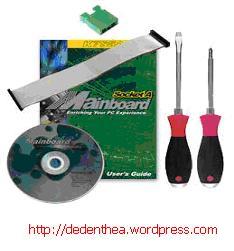
Alat Bantu Berupa Obeng Pipih Dan Philips 


Software Sistem Operasi, Device Driver Dan Program Aplikasi.


Buku Manual Diperlukan Sebagai Rujukan Untuk Mengatahui Diagram Posisi Dari Elemen Koneksi (Konektor, Port Dan Slot) Dan Elemen Konfigurasi (Jumper Dan Switch) Beserta Cara Setting Jumper Dan Switch Yang Sesuai Untuk Komputer Yang Dirakit.Diskette Atau CD Software Diperlukan Untuk Menginstall Sistem Operasi, Device Driver Dari Piranti, Dan Program Aplikasi Pada Komputer Yang Selesai Dirakit.


Pengamanan


Tindakan Pengamanan Diperlukan Untuk Menghindari Masalah Seperti Kerusakan Komponen Oleh Muatan Listrik Statis, Jatuh, Panas Berlebihan Atau Tumpahan Cairan.Pencegahan Kerusakan Karena Listrik Statis Dengan Cara:


Menggunakan Gelang Anti Statis Atau Menyentuh Permukaan Logam Pada Casing Sebelum Memegang Komponen Untuk Membuang Muatan Statis. 
Tidak Menyentuh Langsung Komponen Elektronik, Konektor Atau Jalur Rangkaian Tetapi Memegang Pada Badan Logam Atau Plastik Yang Terdapat Pada Komponen. 


Perakitan


Tahapan Proses Pada Perakitan Komputer Terdiri Dari: 
Penyiapan Motherboard 
Memasang Prosessor 
Memasang Heatsink 
Memasang Modul Memori 
Memasang Motherboard Pada Casing 
Memasang Power Supply 
Memasang Kabel Motherboard Dan Casing 
Memasang Drive 
Memasang Card Adapter 
Penyelesaian Akhir 


1. Penyiapan Motherboard


Periksa Buku Manual Motherboard Untuk Mengetahui Posisi Jumper Untuk Pengaturan CPU Speed, Speed Multiplier Dan Tegangan Masukan Ke Motherboard. Atur Seting Jumper Sesuai Petunjuk, Kesalahan Mengatur Jumper Tegangan Dapat Merusak Prosessor.


2. Memasang Prosessor


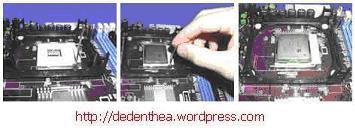
Prosessor Lebih Mudah Dipasang Sebelum Motherboard Menempati Casing. Cara Memasang Prosessor Jenis Socket Dan Slot Berbeda.Jenis Socket 
Tentukan Posisi Pin 1 Pada Prosessor Dan Socket Prosessor Di Motherboard, Umumnya Terletak Di Pojok Yang Ditandai Dengan Titik, Segitiga Atau Lekukan. 
Tegakkan Posisi Tuas Pengunci Socket Untuk Membuka. 
Masukkan Prosessor Ke Socket Dengan Lebih Dulu Menyelaraskan Posisi Kaki-Kaki Prosessor Dengan Lubang Socket. Rapatkan Hingga Tidak Terdapat Celah Antara Prosessor Dengan Socket.
Turunkan Kembali Tuas Pengunci. 


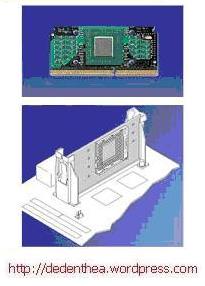
Jenis Slot 
Pasang Penyangga (Bracket) Pada Dua Ujung Slot Di Motherboard Sehingga Posisi Lubang Pasak Bertemu Dengan Lubang Di Motherboard 
Masukkan Pasak Kemudian Pengunci Pasak Pada Lubang Pasak 


Selipkan Card Prosessor Di Antara Kedua Penahan Dan Tekan Hingga Tepat Masuk Ke Lubang Slot.


3. Memasang Heatsink


Fungsi Heatsink Adalah Membuang Panas Yang Dihasilkan Oleh Prosessor Lewat Konduksi Panas Dari Prosessor Ke Heatsink.Untuk Mengoptimalkan Pemindahan Panas Maka Heatsink Harus Dipasang Rapat Pada Bagian Atas Prosessor Dengan Beberapa Clip Sebagai Penahan Sedangkan Permukaan Kontak Pada Heatsink Dilapisi Gen Penghantar Panas.Bila Heatsink Dilengkapi Dengan Fan Maka Konektor Power Pada Fan Dihubungkan Ke Konektor Fan Pada Motherboard. 


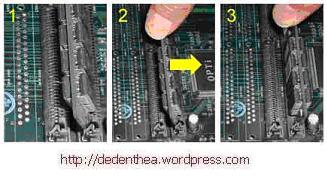
4. Memasang Modul Memori


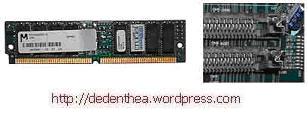
Modul Memori Umumnya Dipasang Berurutan Dari Nomor Socket Terkecil. Urutan Pemasangan Dapat Dilihat Dari Diagram Motherboard.Setiap Jenis Modul Memori Yakni SIMM, DIMM Dan RIMM Dapat Dibedakan Dengan Posisi Lekukan Pada Sisi Dan Bawah Pada Modul.Cara Memasang Untuk Tiap Jenis Modul Memori Sebagai Berikut.


Jenis SIMM 
Sesuaikan Posisi Lekukan Pada Modul Dengan Tonjolan Pada Slot. 
Masukkan Modul Dengan Membuat Sudut Miring 45 Derajat Terhadap Slot 
Dorong Hingga Modul Tegak Pada Slot, Tuas Pengunci Pada Slot Akan Otomatis Mengunci Modul. 


Jenis DIMM Dan RIMM


Cara Memasang Modul DIMM Dan RIMM Sama Dan Hanya Ada Satu Cara Sehingga Tidak Akan Terbalik Karena Ada Dua Lekukan Sebagai Panduan. Perbedaanya DIMM Dan RIMM Pada Posisi Lekukan 
Rebahkan Kait Pengunci Pada Ujung Slot 
Sesuaikan Posisi Lekukan Pada Konektor Modul Dengan Tonjolan Pada Slot. Lalu Masukkan Modul Ke Slot. 
Kait Pengunci Secara Otomatis Mengunci Modul Pada Slot Bila Modul Sudah Tepat Terpasang. 


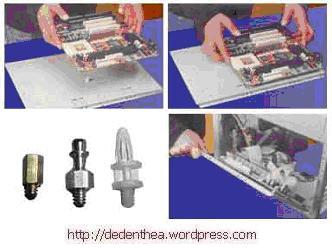
5. Memasang Motherboard Pada Casing


Motherboard Dipasang Ke Casing Dengan Sekerup Dan Dudukan (Standoff). Cara Pemasangannya Sebagai Berikut: 
Tentukan Posisi Lubang Untuk Setiap Dudukan Plastik Dan Logam. Lubang Untuk Dudukan Logam (Metal Spacer) Ditandai Dengan Cincin Pada Tepi Lubang. 
Pasang Dudukan Logam Atau Plastik Pada Tray Casing Sesuai Dengan Posisi Setiap Lubang Dudukan Yang Sesuai Pada Motherboard. 
Tempatkan Motherboard Pada Tray Casing Sehinga Kepala Dudukan Keluar Dari Lubang Pada Motherboard. Pasang Sekerup Pengunci Pada Setiap Dudukan Logam. 
Pasang Bingkai Port I/O (I/O Sheild) Pada Motherboard Jika Ada. 
Pasang Tray Casing Yang Sudah Terpasang Motherboard Pada Casing Dan Kunci Dengan Sekerup. 


6. Memasang Power Supply


Beberapa Jenis Casing Sudah Dilengkapi Power Supply. Bila Power Supply Belum Disertakan Maka Cara Pemasangannya Sebagai Berikut: 
Masukkan Power Supply Pada Rak Di Bagian Belakang Casing. Pasang Ke Empat Buah Sekerup Pengunci. 
HUbungkan Konektor Power Dari Power Supply Ke Motherboard. Konektor Power Jenis ATX Hanya Memiliki Satu Cara Pemasangan Sehingga Tidak Akan Terbalik. Untuk Jenis Non ATX Dengan Dua Konektor Yang Terpisah Maka Kabel-Kabel Ground Warna Hitam Harus Ditempatkan Bersisian Dan Dipasang Pada Bagian Tengah Dari Konektor Power Motherboard. Hubungkan Kabel Daya Untuk Fan, Jika Memakai Fan Untuk Pendingin CPU. 


7. Memasang Kabel Motherboard Dan Casing


Setelah Motherboard Terpasang Di Casing Langkah Selanjutnya Adalah Memasang Kabel I/O Pada Motherboard Dan Panel Dengan Casing. 
Pasang Kabel Data Untuk Floppy Drive Pada Konektor Pengontrol Floppy Di Motherboard 
Pasang Kabel IDE Untuk Pada Konektor IDE Primary Dan Secondary Pada Motherboard. 
Untuk Motherboard Non ATX. Pasang Kabel Port Serial Dan Pararel Pada Konektor Di Motherboard. Perhatikan Posisi Pin 1 Untuk Memasang. 
Pada Bagian Belakang Casing Terdapat Lubang Untuk Memasang Port Tambahan Jenis Non Slot. Buka Sekerup Pengunci Pelat Tertutup Lubang Port Lalumasukkan Port Konektor Yang Ingin Dipasang Dan Pasang Sekerup Kembali. 
Bila Port Mouse Belum Tersedia Di Belakang Casing Maka Card Konektor Mouse Harus Dipasang Lalu Dihubungkan Dengan Konektor Mouse Pada Motherboard. 
Hubungan Kabel Konektor Dari Switch Di Panel Depan Casing, LED, Speaker Internal Dan Port Yang Terpasang Di Depan Casing Bila Ada Ke Motherboard. Periksa Diagram Motherboard Untuk Mencari Lokasi Konektor Yang Tepat. 


8. Memasang Drive


Prosedur Memasang Drive Hardisk, Floppy, CD ROM, CD-RW Atau DVD Adalah Sama Sebagai Berikut: 
Copot Pelet Penutup Bay Drive (Ruang Untuk Drive Pada Casing) 
Masukkan Drive Dari Depan Bay Dengan Terlebih Dahulu Mengatur Seting Jumper (Sebagai Master Atau Slave) Pada Drive. 
Sesuaikan Posisi Lubang Sekerup Di Drive Dan Casing Lalu Pasang Sekerup Penahan Drive. 
Hubungkan Konektor Kabel IDE Ke Drive Dan Konektor Di Motherboard (Konektor Primary Dipakai Lebih Dulu) 
Ulangi Langkah 1 Samapai 4 Untuk Setiap Pemasangan Drive. 
Bila Kabel IDE Terhubung Ke Du Drive Pastikan Perbedaan Seting Jumper Keduanya Yakni Drive Pertama Diset Sebagai Master Dan Lainnya Sebagai Slave. 
Konektor IDE Secondary Pada Motherboard Dapat Dipakai Untuk Menghubungkan Dua Drive Tambahan. 
Floppy Drive Dihubungkan Ke Konektor Khusus Floppy Di Motherboard 


Sambungkan Kabel Power Dari Catu Daya Ke Masing-Masing Drive.


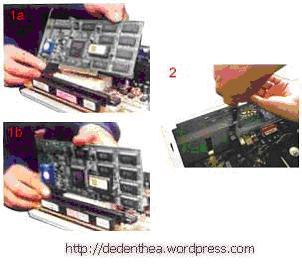
9. Memasang Card Adapter


Card Adapter Yang Umum Dipasang Adalah Video Card, Sound, Network, Modem Dan SCSI Adapter. Video Card Umumnya Harus Dipasang Dan Diinstall Sebelum Card Adapter Lainnya.Cara Memasang Adapter: 
Pegang Card Adapter Pada Tepi, Hindari Menyentuh Komponen Atau Rangkaian Elektronik. Tekan Card Hingga Konektor Tepat Masuk Pada Slot Ekspansi Di Motherboard 
Pasang Sekerup Penahan Card Ke Casing 
Hubungkan Kembali Kabel Internal Pada Card, Bila Ada. 


10. Penyelessaian Akhir 
Pasang Penutup Casing Dengan Menggeser 
Sambungkan Kabel Dari Catu Daya Ke Soket Dinding. 
Pasang Konektor Monitor Ke Port Video Card. 
Pasang Konektor Kabel Telepon Ke Port Modem Bila Ada. 
Hubungkan Konektor Kabel Keyboard Dan Konektor Mouse Ke Port Mouse Atau Poert Serial (Tergantung Jenis Mouse). 
Hubungkan Piranti Eksternal Lainnya Seperti Speaker, Joystick, Dan Microphone Bila Ada Ke Port Yang Sesuai. Periksa Manual Dari Card Adapter Untuk Memastikan Lokasi Port. 


Pengujian


Komputer Yang Baru Selesai Dirakit Dapat Diuji Dengan Menjalankan Program Setup BIOS. Cara Melakukan Pengujian Dengan Program BIOS Sebagai Berikut: 
Hidupkan Monitor Lalu Unit Sistem. Perhatikan Tampilan Monitor Dan Suara Dari Speaker. 
Program FOST Dari BIOS Secara Otomatis Akan Mendeteksi Hardware Yang Terpasang Dikomputer. Bila Terdapat Kesalahan Maka Tampilan Monitor Kosong Dan Speaker Mengeluarkan Bunyi Beep Secara Teratur Sebagai Kode Indikasi Kesalahan. Periksa Referensi Kode BIOS Untuk Mengetahui Indikasi Kesalahan Yang Dimaksud Oleh Kode Beep. 
Jika Tidak Terjadi Kesalahan Maka Monitor Menampilkan Proses Eksekusi Dari Program POST. Ekan Tombol Interupsi BIOS Sesuai Petunjuk Di Layar Untuk Masuk Ke Program Setup BIOS. 
Periksa Semua Hasil Deteksi Hardware Oleh Program Setup BIOS. Beberapa Seting Mungkin Harus Dirubah Nilainya Terutama Kapasitas Hardisk Dan Boot Sequence. 
Simpan Perubahan Seting Dan Keluar Dari Setup BIOS. 


Setelah Keluar Dari Setup BIOS, Komputer Akan Meload Sistem OPerasi Dengan Urutan Pencarian Sesuai Seting Boot Sequence Pada BIOS. Masukkan Diskette Atau CD Bootable Yang Berisi Sistem Operasi Pada Drive Pencarian.


Penanganan Masalah


Permasalahan Yang Umum Terjadi Dalam Perakitan Komputer Dan Penanganannya Antara Lain: 
Komputer Atau Monitor Tidak Menyala, Kemungkinan Disebabkan Oleh Switch Atau Kabel Daya Belum Terhubung. 
Card Adapter Yang Tidak Terdeteksi Disebabkan Oleh Pemasangan Card Belum Pas Ke Slot/ 


LED Dari Hardisk, Floppy Atau CD Menyala Terus Disebabkan Kesalahan Pemasangan Kabel Konektor Atau Ada Pin Yang Belum Pas Terhubung